Margin merupakan sub menu yang terdapat pada menu page layout, fungsinya untuk melakukan pengaturan pada masing-masing tepi kertas (baca: batas tepi kertas dari teks).
Jenis-jenis margin pada Microsoft Word
Secara default terdapat beberapa jenis margin pada aplikasi Microsoft Word, yaitu:
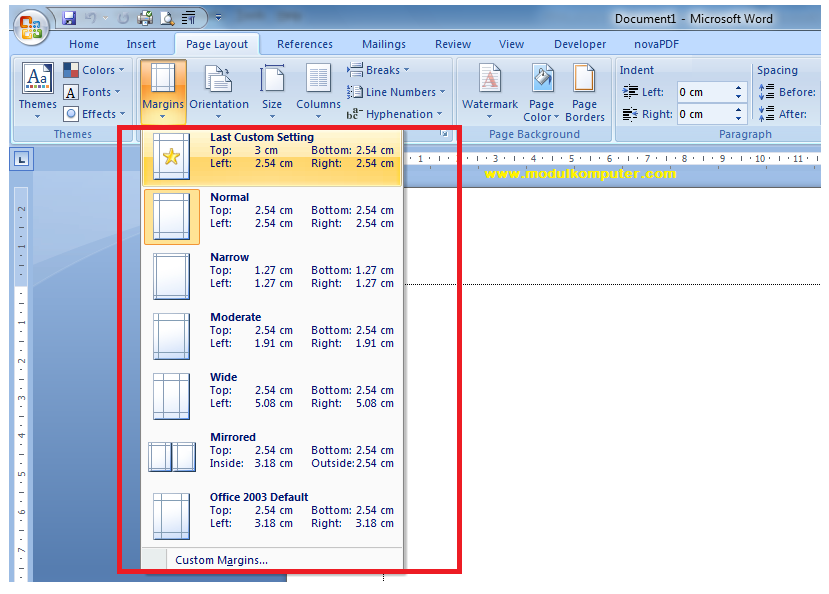
1. Jenis margin Normal
Ukuran jenis margin ini yaitu:
- Top (batas tepi atas kertas): 2,54 cm
- Bottom (batas tepi bawah kertas): 2,54 cm
- Left (atas tepi kiri kertas) : 2,54 cm
- Right (batas tepi kanan kertas) : 2,54 cm
2. Jenis margin Narrow
- Top (batas tepi atas kertas): 1,27 cm
- Bottom (batas tepi bawah kertas): 1,27 cm
- Left (atas tepi kiri kertas) : 1,27 cm
- Right (batas tepi kanan kertas) : 1,27 cm
3. Jenis margin Moderate
- Top (batas tepi atas kertas): 2,54 cm
- Bottom (batas tepi bawah kertas): 2,54 cm
- Left (atas tepi kiri kertas) : 1,91cm
- Right (batas tepi kanan kertas) : 1,91cm
4. Jenis margin Wide
- Top (batas tepi atas kertas): 2,54 cm
- Bottom (batas tepi bawah kertas): 2,54 cm
- Left (atas tepi kiri kertas) : 5,08cm
- Right (batas tepi kanan kertas) : 5,08cm
5. Jenis margin Mirrored
- Top (batas tepi atas kertas): 2,54 cm
- Bottom (batas tepi bawah kertas): 2,54 cm
- Inside (atas tepi kiri kertas) : 3,18cm
- Outside (batas tepi kanan kertas) : 2,54 cm
6. Jenis margin office 2003 default
- Top (batas tepi atas kertas): 2,54 cm
- Bottom (batas tepi bawah kertas): 2,54 cm
- Inside (atas tepi kiri kertas) : 3,18cm
- Outside (batas tepi kanan kertas) : 3,18cm
Cara mengatur Margin kertas Microsoft Word
Untuk mengatur ukuran margin kertas, langkah-langkahnya sebagai berikut:
- Klik menu Page Layout
- Pilih icon Margin
- Tentukan jenis margin, apakah jenis normal, narrow, moderrate, wide, dan lainnya
Apabila ingin membuat sendiri ukuran margin, langkah-langkahnya sebagai berikut:
1. Klik Page Layout
2. Klik Page Setup
3. Klik Margins, masukan ukuran margin pada Top, Bottom, Left, Right
4. Klik Ok

Nah itulah fungsi-fungsi pada sub menu Margins pada Microsoft Word.
Menggunakan Menu Oritentation Microsoft Word
Menu orientation merupakan pilihan sub menu Page layout yang digunakan untuk menentukan posisi kertas dokumen Microsoft Word.
Apakah kertas yang digunakan posisinya berdiri (Potrait), atau posisinya menyamping (Horizontal). Karena kita tahu, adakalanya kertas yang digunakan posisinya horizontal.

Untuk menggunakan fungsi menu orientations ini, langkahnya tinggal klik menu Page Layout, kemudian pilih icon sub menu Orietntation, kemudian pilh Potrait atau Landscape seperti pada tampilan gambar diatas.
Menggunakan Menu Size Microsoft Word
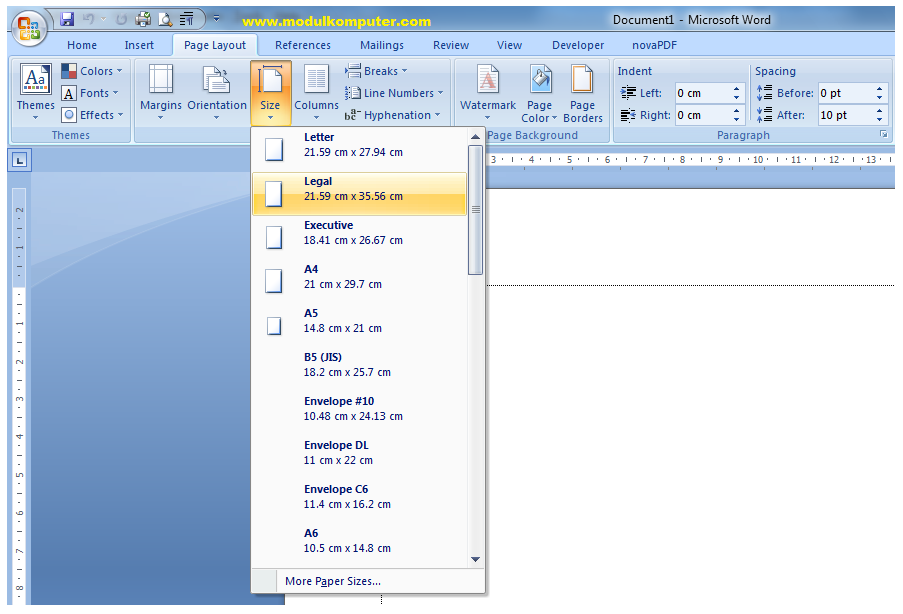
Menu Size digunakan untuk menentukan ukuran kertas yang akan digunakan pada dokumen Microsoft Word. Menentukan ukuran kertas yang akan digunakan biasanya dilakukan pada saat awal pengetikan, baru dilanjutkan dengan menentukan margin dan lainnya.
Langkah-langkah memilih jenis kertas pada Microsoft Word
Berikut langkah-langkah yang umum digunakan untuk memilih jenis kertas di Microsoft Word:
1. Klik menu Page Layout
2. Klik icon menu Size
3. Pilih ukuran kertas yang diinginkan
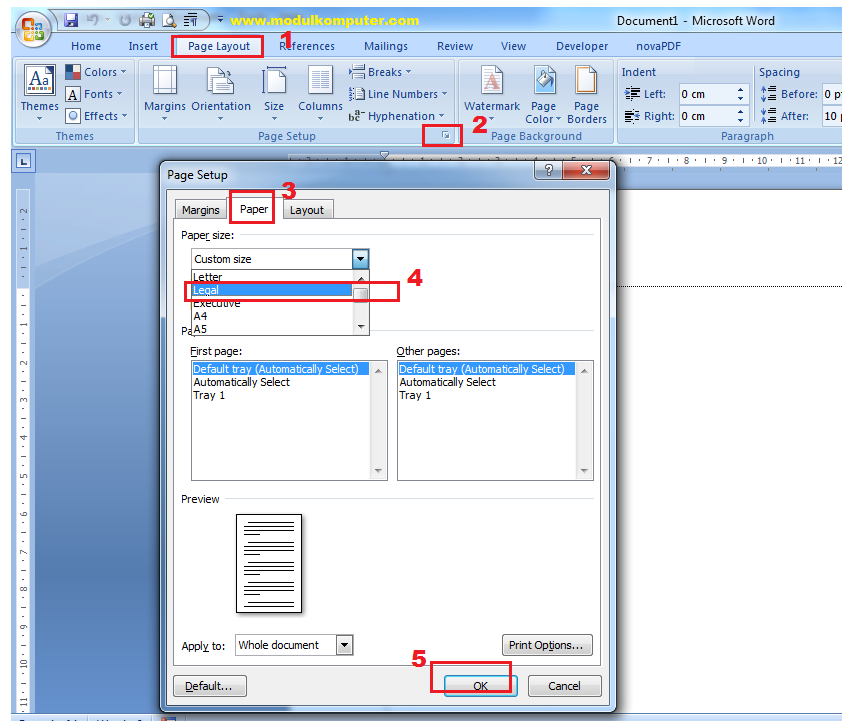
Selain cara seperti diatas, langkah memilih ukuran kertas juga bisa dilakukan dengan langkah berikut:
1. Klik menu Page Layout
2. Klik Page Setup
3. Klik Papers
4. Pilih ukuran kertas
5. Klik Ok
Jenis-jenis dan ukuran Kertas di Microsoft Word
Ada banyak pilihan jenis kertas yang sudah disediakan di Microsoft Word, yaitu:
- Letter, ukurannya: 21,59 cm x 27,94 cm
- Legal, ukurannya: 21,59 cm x 33,56 cm
- A4 ukurannya: 21 cm x 21,97 cm
- A5, ukurannya: 14,8 cm x 21 cm
- Exective, ukurannya: 18,41 cm x 26,67 cm
- dan jenis kertas lainnya
Cara membuat ukuran kertas sendiri di Microsoft Word 2007,2010,2013
Jenis ukuran kertas diatas merupakan ukuran default, atau ukuran standar. Untuk kasus tertentu ada ukuran kertas yang memang perlu diseting sendiri, misalnya untuk ukuran kertas F4.
Pada aplikasi Microsoft Word tidak ada ukuran kertas F4, yang ada adalah ukuran Legal. Ukuran kertas Legal dan F4 mirip cuma beda sedikit pada ukuran tingginya.
Kalau ukuran kertas Legal tingginya 33,56 cm, maka pada kertas F4 tingginya 33,02 cm.
Lalu bagaimanakah cara mengatur ukuran kertas sendiri (customize) tersebut?
Langkah-langkahnya sebabagai berikut:
1. Klik menu Page Layout
2. Klik icon menu Size
3. Pilih More Paper Size…
4. Masukan ukuran pada Width: 21,59 cm dan pada Height: 33,02 cm
5. Klik Ok

Berikutnya, kalau kita ingin merubah ukuran default kertas F4 pada Microsoft Word di komputer kita, kita juga bisa melakukan pengaturan sendiri.
Yaitu dengan menekan tombol Default, lihat gambar atas.